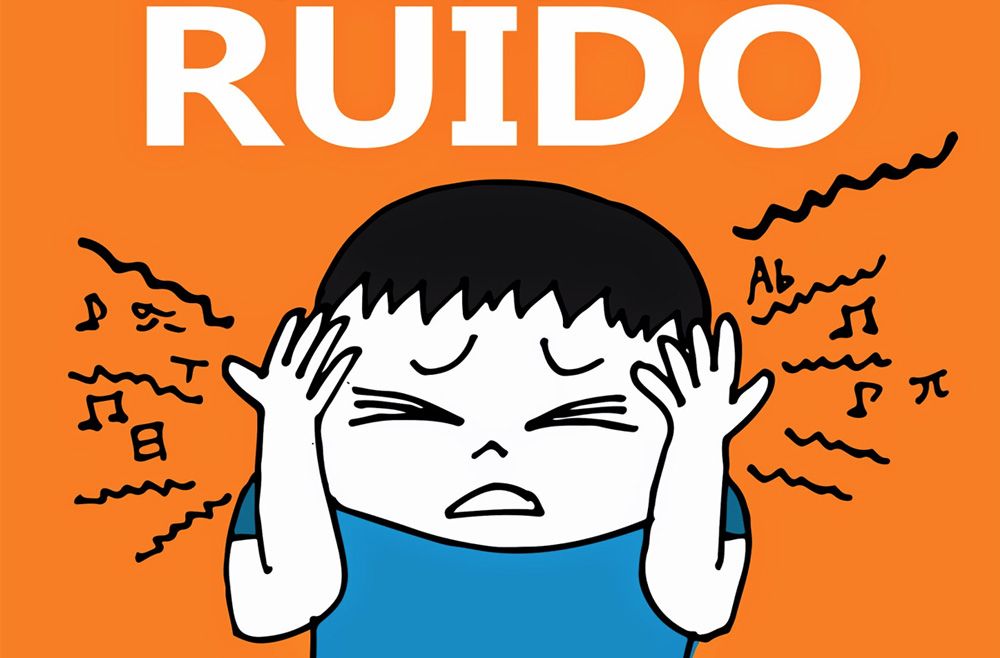
✅ Utiliza el efecto «Noise Reduction» en Sony Vegas Pro. Ajusta los deslizadores para reducir el ruido de fondo y mejorar la calidad de audio.
Eliminar el ruido de un video en Sony Vegas Pro es un proceso sencillo que puede mejorar significativamente la calidad de tu producción audiovisual. Con algunas herramientas y pasos fáciles de seguir, podrás lograr un sonido más limpio y profesional en tus proyectos.
Exploraremos distintos métodos para eliminar el ruido no deseado en Sony Vegas Pro. Aprenderás a utilizar las herramientas integradas del software, así como algunas técnicas adicionales que pueden ser de gran ayuda en la postproducción de audio. Además, te proporcionaremos consejos y recomendaciones para que tu video suene como un producto final de alta calidad.
¿Qué es el ruido en un video?
El ruido en un video se refiere a aquellos sonidos no deseados que pueden distraer o interferir con la claridad del audio principal. Esto puede incluir ruidos de fondo, estática, o cualquier otro tipo de distorsión que afecte la calidad del sonido. Eliminar este ruido es esencial para mantener la atención del público en el contenido que se está presentando.
Métodos para eliminar el ruido en Sony Vegas Pro
- Uso del Ecualizador: Puedes aplicar un ecualizador para reducir frecuencias específicas que causan ruido. Accede a «Efectos de Audio» y selecciona «Ecualizador» para ajustar las bandas de frecuencia según sea necesario.
- Filtros de ruido: Utiliza el efecto Noise Gate que se encuentra en la sección de efectos de audio. Este filtro atenuará el sonido por debajo de un umbral específico, eliminando así el ruido de fondo.
- Reducción de ruido: En «Efectos de Audio», busca la opción de Reducción de ruido y ajusta el nivel de reducción para eliminar el sonido no deseado sin afectar la calidad del audio principal.
Consejos adicionales
- Graba en un ambiente controlado: Siempre que sea posible, intenta grabar en un entorno libre de ruidos externos que puedan afectar la calidad de tu audio.
- Usa micrófonos de buena calidad: Un buen micrófono puede ayudar a reducir el ruido de fondo y capturar un sonido más limpio desde el principio.
- Prueba diferentes configuraciones: A veces, pequeños ajustes en la configuración de grabación y edición pueden marcar una gran diferencia en la calidad del audio.
La eliminación del ruido en tus videos no solo mejora la calidad del sonido, sino que también eleva la percepción general de tu trabajo. A continuación, detallaremos cada uno de estos métodos y te proporcionaremos ejemplos visuales para que tengas una idea clara de cómo aplicar estas técnicas en Sony Vegas Pro.
Configuración de efectos de reducción de ruido en Sony Vegas Pro
La reducción de ruido es una de las funciones más útiles que puedes encontrar en Sony Vegas Pro. Este software de edición de video ofrece varias herramientas que te permiten mejorar la calidad de audio de tus proyectos. A continuación, te mostraré cómo configurar los efectos de reducción de ruido para obtener resultados óptimos.
1. Acceder al Efecto de Reducción de Ruido
Para comenzar, necesitas abrir tu proyecto en Sony Vegas Pro y seguir estos pasos:
- Selecciona la pista de audio en la que deseas aplicar la reducción de ruido.
- Haz clic derecho sobre la pista y selecciona Insertar/Efectos.
- En la ventana de efectos, busca VST y elige Noise Gate o Noise Reduction según tu preferencia.
2. Ajustes Iniciales
Una vez que hayas insertado el efecto, es importante realizar algunos ajustes iniciales para obtener los mejores resultados:
- Threshold: Este parámetro determina el nivel a partir del cual el efecto comenzará a actuar. Establece un valor bajo para captar el ruido más sutil.
- Attack: Ajusta la rapidez con la que el efecto entra en acción. Un valor bajo ayudará a que el ruido se atenúe rápidamente.
- Release: Este valor determina cuánto tiempo tarda el efecto en dejar de actuar una vez que el ruido ha bajado. Asegúrate de que no sea demasiado corto, para evitar cortes bruscos.
3. Ejemplo Práctico de Configuración
Supongamos que tienes un video grabado en un entorno ruidoso con un micrófono. Para eliminar ese ruido de fondo, puedes utilizar los siguientes valores de referencia:
| Parámetro | Valor Sugerido |
|---|---|
| Threshold | -35 dB |
| Attack | 10 ms |
| Release | 200 ms |
4. Escuchar y Ajustar
Una vez que apliques los ajustes iniciales, es fundamental que escuches el resultado. Reproduce la pista de audio y ajusta los parámetros según sea necesario:
- Si aún hay ruido, considera bajar el Threshold o aumentar el Gain.
- Si el sonido se siente muy artificial, intenta ajustar el Release para que el efecto suene más natural.
Recuerda que cada proyecto puede requerir diferentes configuraciones, así que no dudes en experimentar hasta encontrar la combinación perfecta que funcione para ti.
Consejos para mejorar la calidad de audio después de eliminar el ruido
Una vez que has eliminado el ruido de tu video en Sony Vegas Pro, es fundamental enfocarse en optimizar la calidad del audio para garantizar que el resultado final sea profesional y atractivo. Aquí te presentamos algunos consejos prácticos que puedes implementar:
1. Ajusta los niveles de audio
Después de eliminar el ruido, asegúrate de que los niveles de audio estén equilibrados. Puedes seguir estos pasos:
- Utiliza el medidor de niveles para verificar que el audio no esté demasiado bajo o alto.
- Ajusta el volumen de las pistas individuales para lograr un balance adecuado.
- Considera utilizar la compresión para controlar las dinámicas del audio, asegurando que los picos no superen los -6 dB.
2. Agrega ecualización
La ecualización es una herramienta poderosa para mejorar la calidad del audio. Aquí te explicamos cómo:
- Utiliza un ecualizador gráfico para resaltar las frecuencias deseadas y atenuar aquellas que sean molestas.
- Generalmente, puedes aumentar los agudos para hacer que el diálogo suene más claro y reducir los bajos si hay demasiada resonancia.
3. Agrega efectos de audio
Considera aplicar algunos efectos de audio para darle un toque más profesional a tu video. Ejemplos incluyen:
- Reverb: Para dar una sensación de espacio y profundidad.
- Delay: Para crear un efecto de eco que puede ser atractivo en ciertos contextos.
4. Mantén la claridad en el diálogo
Es fundamental que el diálogo sea claro y persuasivo. Algunas recomendaciones incluyen:
- Utiliza la función de normalización para aumentar el volumen de las voces sin afectar el resto del audio.
- Elimina sonidos innecesarios que puedan distraer al espectador, como respiraciones fuertes o ruidos de fondo.
5. Realiza una mezcla final
Antes de finalizar tu proyecto, realiza una mezcla final para garantizar que todos los elementos de audio trabajen juntos de manera armónica:
- Escucha el audio en diferentes dispositivos para verificar su calidad.
- Haz ajustes según sea necesario, prestando atención especial a la compatibilidad con el video.
6. Exporta con calidad adecuada
Finalmente, asegúrate de exportar tu video con la mejor calidad de audio posible. Considera estas configuraciones:
- Selecciona un formato de audio sin pérdidas, como WAV o FLAC, para mantener la calidad.
- Configura la tasa de muestra a 48 kHz, que es estándar para videos.
Al seguir estos consejos, no solo mejorarás la calidad del audio, sino que también asegurarás que tu video se sienta más profesional y pulido. La atención al detalle en la producción de audio puede hacer una gran diferencia en la percepción de tu trabajo por parte de la audiencia.
Preguntas frecuentes
¿Cómo puedo eliminar el ruido de fondo en un video usando Sony Vegas Pro?
Puedes utilizar la herramienta de reducción de ruido en el panel de efectos de audio. Aplica el efecto «Noise Gate» y ajusta los parámetros según sea necesario.
¿Qué es el efecto Noise Gate?
El efecto Noise Gate permite reducir o eliminar sonidos no deseados al establecer umbrales de volumen, lo que ayuda a limpiar la pista de audio.
¿Se puede eliminar el ruido de un video sin afectar la calidad del audio?
Sí, con ajustes precisos en la reducción de ruido, puedes mantener la calidad del audio original mientras eliminas el ruido indeseado.
¿Es posible eliminar el ruido de fondo en tiempo real?
No, se recomienda aplicar los efectos en la línea de tiempo y exportar el video para escuchar los cambios aplicados.
¿Qué otros efectos se pueden usar para mejorar el audio en Sony Vegas Pro?
Además del Noise Gate, puedes usar compresores, ecualizadores y efectos de reverb para mejorar la calidad del audio.
Puntos clave sobre la eliminación de ruido en Sony Vegas Pro
- Usa el efecto «Noise Gate» para reducir audio no deseado.
- Ajusta el umbral de volumen para optimizar la reducción de ruido.
- Prueba diferentes efectos de audio para mejorar la calidad general.
- Siempre escucha los cambios antes de exportar el video final.
- Considera grabar audio en un entorno controlado para evitar ruido de fondo desde el inicio.
- Utiliza herramientas de análisis de audio para identificar y eliminar frecuencias problemáticas.
¡Déjanos tus comentarios sobre tus experiencias con la eliminación de ruido en Sony Vegas Pro! No te olvides de revisar otros artículos en nuestra web que también podrían interesarte.