
Qué disco duro externo es compatible con Mac y PC
El disco duro externo WD My Passport es versátil y compatible con Mac y PC, ofreciendo almacenamiento confiable y transferencia rápida de datos.

El disco duro externo WD My Passport es versátil y compatible con Mac y PC, ofreciendo almacenamiento confiable y transferencia rápida de datos.

Desconecta la laptop, retira la batería, abre la cubierta inferior, extrae el disipador, cambia el procesador, aplica pasta térmica y vuelve a ensamblar.

Para quitar la protección contra escritura en un USB, abre el símbolo del sistema y utiliza el comando «diskpart». Luego, ejecuta «attributes disk clear readonly».
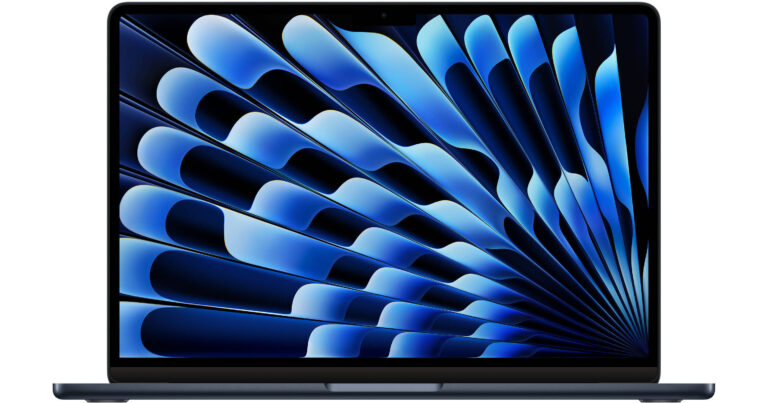
La MacBook Air pesa 1.29 kg. Especificaciones: pantalla Retina de 13 pulgadas, chip M1 o M2, hasta 16 GB RAM, 2 TB almacenamiento. Innovación y ligereza.

Usa una memoria USB, AirDrop, o servicios en la nube como Google Drive. ¡Rápido y eficiente! Lleva tus archivos de Windows a Mac sin complicaciones.

La Red One ofrece calidad cinematográfica con resolución 4K, rango dinámico impresionante y flexibilidad en postproducción. Ideal para cineastas visionarios.

Los procesadores AMD Ryzen 9 7950X3D y 5950X son potencias sin gráfica integrada, ideales para gaming extremo y tareas intensivas.

Utiliza una carpeta compartida en la red, o emplea programas como «Dropbox» o «Google Drive» para transferir archivos rápida y eficientemente.
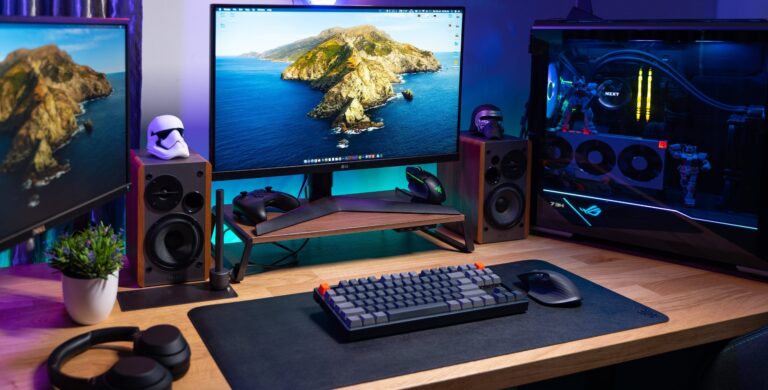
Apaga la PC, abre el gabinete, localiza las ranuras RAM, inserta la nueva RAM firmemente, cierra el gabinete y enciende para verificar. ¡Listo!

Usa la función «Screen Mirroring» o «Smart View» de Samsung para conectar tu PC a la Smart TV de forma inalámbrica y disfrutar de contenido sin cables.
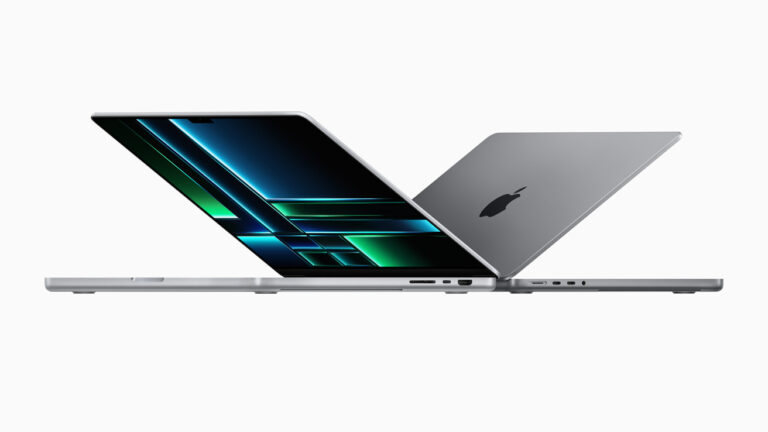
Para formatear un MacBook Pro, reinicia, presiona Command + R, selecciona Utilidad de discos, borra el disco y reinstala macOS desde Utilidad de macOS.

¡Convierte tu Mac en una potente máquina Windows! Usa Boot Camp para crear particiones y un disco externo formateado en exFAT para instalar sin complicaciones.

Una tablet moderna incluye puertos USB-C, microSD, jack de auriculares, HDMI, y entradas para carga rápida, brindando conectividad y versatilidad.

¡Revive tu PC fácilmente! Apaga, abre el gabinete, localiza la pila CMOS, retírala con cuidado, inserta la nueva y listo. Asegura todo y enciende.
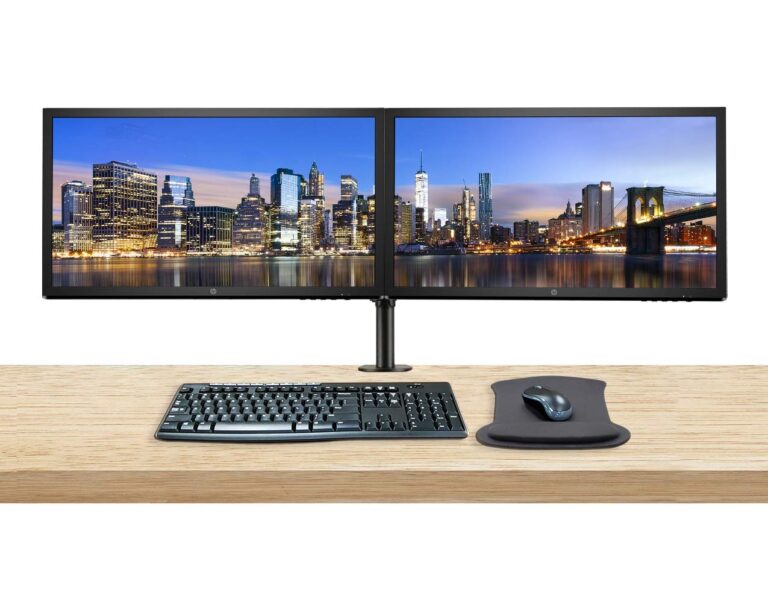
Conecta ambos monitores, ve a «Configuración de pantalla», selecciona «Extender» en «Múltiples pantallas» y ajusta resolución y posición. ¡Optimiza tu espacio!

Ve a «Preferencias del Sistema», selecciona «Compartir» y cambia el nombre en el campo «Nombre del equipo». ¡Listo, tu MacBook Pro renombrado!

Pantalla azul, artefactos visuales, caídas de FPS, sobrecalentamiento y fallos de controladores son señales de que tu tarjeta gráfica podría estar fallando.

Tu Mac podría no detectar hardware Wi-Fi por un fallo de software, controladores obsoletos o problemas físicos en la tarjeta de red.

En Microsoft Publisher, ve a «Diseño de Página», selecciona «Fondo», elige «Más fondos» y luego «Marca de agua impresa». Inserta tu texto o imagen. ¡Listo!

Usa un software de grabación como Nero o ImgBurn, selecciona la opción «DVD de video», añade tus archivos y graba a velocidad baja para asegurar compatibilidad.

Arrastra la app desde «Aplicaciones» a la «Papelera». Vacía la papelera para liberar espacio. ¡Así de simple!