
✅ Para agregar tu logo personalizado en Virtual DJ, ve a «Configuración», selecciona «Video», y carga tu logo en la opción «Logo». ¡Destaca tu marca!
Agregar tu logo personalizado en Virtual DJ es un proceso sencillo que permite personalizar tu experiencia de uso y darle un toque único a tus mezclas. Para hacerlo, solo necesitas seguir algunos pasos básicos que te detallaremos a continuación.
Para comenzar, es importante que tengas tu logo en un formato adecuado, como PNG o JPEG, y que el tamaño de la imagen sea compatible con las proporciones de la interfaz de Virtual DJ. Una vez que tengas tu logo listo, sigue estas instrucciones:
Pasos para Agregar tu Logo en Virtual DJ
- Abre Virtual DJ y accede a la pestaña de configuración.
- Dirígete a la sección de “Skin” donde puedes personalizar la apariencia de la interfaz.
- Busca la opción de “Logo” o “Image”.
- Haz clic en “Seleccionar archivo” y busca tu logo en tu computadora.
- Una vez que hayas seleccionado tu logo, ajusta el tamaño y la posición según tus preferencias.
- Finalmente, guarda los cambios y cierra la ventana de configuración.
Recomendaciones para un Logo Efectivo
- Mantén la simplicidad: Un diseño limpio y claro será más efectivo que uno recargado.
- Usa colores contrastantes: Asegúrate de que tu logo sea visible sobre el fondo de Virtual DJ.
- Verifica la resolución: Un logo de alta resolución evitará que se pixele o se vea borroso.
Recuerda que al personalizar tu espacio de trabajo, no solo mejoras la estética, sino también la experiencia que ofreces a tu audiencia. Mostrar tu logo en las mezclas puede ayudarte a construir tu marca personal y a ser más reconocible en tus presentaciones.
Consejos Finales
Si encuentras dificultades al añadir tu logo, considera buscar tutoriales en video o foros de Virtual DJ donde otros usuarios comparten sus experiencias. También puedes experimentar con diferentes ubicaciones y tamaños para encontrar la mejor opción que se adapte a tu estilo.
Pasos detallados para importar tu logo en Virtual DJ
Agregar un logo personalizado en Virtual DJ puede darle un toque profesional a tus presentaciones y sesiones en vivo. A continuación, se detallan los pasos para importar tu logo de manera efectiva:
1. Preparar el archivo del logo
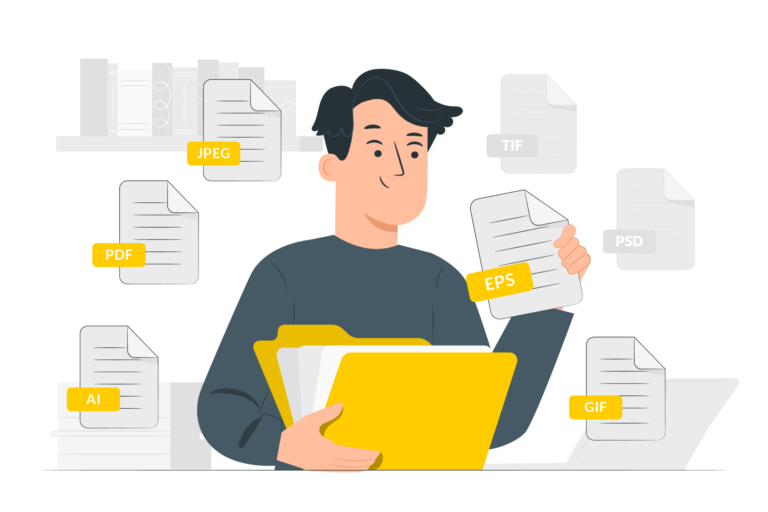
Antes de importar tu logo, asegúrate de que esté en un formato compatible. Se recomienda utilizar formatos de imagen como:
- PNG (para fondos transparentes)
- JPEG (para imágenes con fondo)
Además, verifica que la resolución de la imagen sea adecuada, preferiblemente 800×800 píxeles, para asegurar una buena calidad visual. Si necesitas ajustar el tamaño, puedes usar herramientas como Photoshop o GIMP.
2. Ubicación del archivo del logo
Guarda tu logo en una ubicación de fácil acceso en tu computadora. Una buena práctica es crear una carpeta específica para tus archivos de Virtual DJ. Por ejemplo:
- C:Mis DocumentosVirtual DJLogos
3. Importar el logo en Virtual DJ
Una vez que tengas tu logo listo y ubicado, sigue estos pasos para importarlo:
- Abre Virtual DJ.
- Ve a la sección de Skin en el menú de configuración.
- Seleccione Custom Logo o Cargar Logo.
- Navega hasta la ubicación donde guardaste tu logo y selecciónalo.
- Confirma la selección y ajusta el tamaño y la posición según tu preferencia.
4. Ajustes finales
Después de importar tu logo, es posible que desees hacer algunos ajustes adicionales:
- Opacidad: Ajusta la opacidad de tu logo para que no distraiga demasiado a tus espectadores.
- Posición: Coloca el logo en un lugar visible, pero que no obstruya otras partes importantes de la interfaz.
5. Guardar los cambios
No olvides guardar tus cambios en Virtual DJ después de añadir tu logo. Esto asegurará que cada vez que abras el programa, tu logo personalizado esté allí listo para ser utilizado.
Siguiendo estos simples pasos, podrás tener tu logo personalizado en Virtual DJ, mejorando así tu presencia en el escenario y brindando una experiencia más profesional a tu audiencia. Recuerda que un buen logo no solo es estético, sino que también puede ayudar a reforzar tu marca personal.
Recomendaciones para optimizar el tamaño y formato del logo
Cuando se trata de agregar tu logo personalizado en Virtual DJ, es crucial considerar el tamaño y formato adecuado para garantizar que se vea profesional y atractivo. Aquí te compartimos algunas recomendaciones que puedes seguir:
1. Escoge el formato correcto
El formato de tu logo puede afectar la calidad y el rendimiento en la aplicación. A continuación se presentan los formatos más recomendados:
- PNG: Ideal para imágenes con fondo transparente, lo que permite una integración más fluida en la interfaz de Virtual DJ.
- JPEG: Adecuado para fotografías o imágenes a color, pero no soporta la transparencia.
- SVG: Un formato vectorial que garantiza que tu logo se mantenga nítido sin importar el tamaño, aunque no todos los programas lo soportan.
2. Ajusta el tamaño de tu logo
El tamaño de tu logo es fundamental a la hora de mantener una buena estética. Aquí hay algunas consideraciones:
- Un tamaño de 300×300 píxeles es un buen punto de partida para logos cuadrados.
- Para logos rectangulares, intenta un tamaño de 600×200 píxeles para que se ajuste correctamente en la interfaz.
- Evita logos demasiado grandes que puedan afectar el rendimiento del software o que se vean pixelados al escalar.
3. Prueba diferentes configuraciones
Es recomendable hacer pruebas con diferentes tamaños y formatos. Esto no solo asegura que tu logo se vea bien, sino que también puedes encontrar el equilibrio perfecto entre calidad y rendimiento. Considera las siguientes estrategias:
- Prueba A/B: Usa diferentes versiones de tu logo y observa cuál tiene un mejor impacto visual durante tus presentaciones.
- Feedback: Pide opiniones a amigos o colegas sobre la legibilidad y atractivo de tu logo en la interfaz de Virtual DJ.
4. Considera el contraste y los colores
El contraste entre tu logo y el fondo de la interfaz es vital para que se destaque. Usa colores que sean complementarios a los de Virtual DJ. Aquí algunos consejos:
- Utiliza colores oscuros para logos sobre fondos claros y viceversa.
- Evita colores que puedan fusionarse con el fondo, lo que podría hacer que tu logo sea difícil de ver.
5. Guarda copias de seguridad
Siempre es una buena práctica guardar copias de seguridad de tu logo en diferentes formatos y tamaños. Así podrás acceder a ellos fácilmente si necesitas realizar cambios o ajustes en el futuro.
Siguiendo estas recomendaciones, podrás optimizar el uso de tu logo personalizado en Virtual DJ, mejorando así tu marca personal y la experiencia visual de tu audiencia.
Preguntas frecuentes
¿Cómo puedo subir mi logo en Virtual DJ?
Ingresa a la configuración de Virtual DJ, busca la sección de «Skin» y selecciona «Logo» para cargar tu archivo.
¿Qué formatos de imagen son compatibles?
Virtual DJ admite principalmente formatos PNG y JPG para logos personalizados.
¿Cuál es el tamaño recomendado para el logo?
Se recomienda que el logo tenga una dimensión de 300×100 píxeles para una mejor visualización.
¿Puedo cambiar el logo en cualquier momento?
Sí, puedes cambiar el logo en cualquier momento accediendo nuevamente a la configuración.
¿Qué debo hacer si mi logo no se ve correctamente?
Asegúrate de que el archivo no esté dañado y que esté en el formato correcto y tamaño recomendado.
Puntos Clave
- Accede a la configuración de Virtual DJ.
- Selecciona la opción «Skin» y luego «Logo».
- Formatos permitidos: PNG, JPG.
- Tamaño recomendado: 300×100 píxeles.
- Posibilidad de cambiar el logo en cualquier momento.
- Verifica que el archivo esté intacto si hay problemas de visualización.
¡Déjanos tus comentarios si tienes más preguntas! También te invitamos a revisar otros artículos en nuestra web que pueden interesarte.