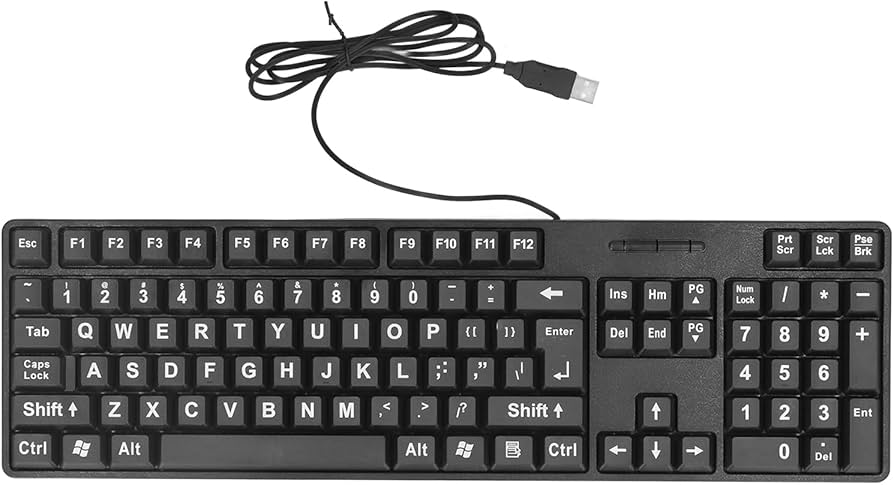
✅ La tecla Alt Gr no funciona por problemas de controladores o configuración. Solución: actualiza drivers y verifica la distribución del teclado en Windows.
La tecla Alt Gr puede no funcionar por diversas razones en sistemas operativos Windows, desde problemas de configuración del teclado hasta conflictos de software. Para solucionar este inconveniente, es importante verificar la configuración del idioma y el teclado, asegurarse de que los controladores estén actualizados y descartar posibles fallas de hardware.
Exploraremos las causas más comunes por las que la tecla Alt Gr no funciona y proporcionaremos soluciones paso a paso para que puedas restaurar su funcionalidad. Además, abordaremos algunos consejos prácticos para asegurar que tu teclado esté correctamente configurado y operando con eficiencia.
Causas Comunes de la Fallas en la Tecla Alt Gr
- Configuración de Idioma Incorrecta: Si el idioma de tu teclado no está configurado correctamente, es posible que algunas teclas no respondan como se espera.
- Controladores Desactualizados: Los controladores de teclado antiguos o corruptos pueden causar problemas en el funcionamiento de teclas específicas.
- Problemas de Hardware: Un teclado dañado o una conexión incorrecta pueden ser la causa de que la tecla Alt Gr no funcione.
Soluciones Para Restablecer la Funcionalidad de la Tecla Alt Gr
1. Verifica la Configuración de Idioma
Para asegurarte de que tu teclado esté configurado correctamente, sigue estos pasos:
- Ve a Configuración en tu computadora.
- Selecciona Hora e Idioma.
- Haz clic en Idioma.
- Asegúrate de que el idioma de tu teclado coincida con el diseño que estás utilizando (por ejemplo, Español (México)).
2. Actualiza los Controladores de Tu Teclado
Para verificar y actualizar los controladores de tu teclado, sigue estos pasos:
- Haz clic derecho en Inicio y selecciona Administrador de dispositivos.
- Encuentra Teclados y expande la lista.
- Haz clic derecho sobre tu teclado y selecciona Actualizar controlador.
- Selecciona Buscar automáticamente software de controlador actualizado.
3. Prueba el Teclado en Otro Puerto USB o Con Otro Dispositivo
A veces, cambiar el teclado a otro puerto USB o probarlo en otra computadora puede ayudar a determinar si el problema es de hardware.
Consejos Adicionales
- Reinicia tu Computadora: Un simple reinicio puede resolver muchos problemas temporales del sistema.
- Desactiva Software Conflicting: Algunas aplicaciones pueden interferir con la configuración del teclado. Intenta cerrar programas en segundo plano que puedan estar causando conflictos.
Causas comunes de fallos en la tecla Alt Gr en Windows
La tecla Alt Gr juega un papel fundamental en la escritura de caracteres especiales en muchos teclados, especialmente en aquellos que utilizan un diseño QWERTY o QWERTZ. Sin embargo, es común que los usuarios enfrenten problemas con esta tecla. A continuación, se presentan algunas de las causas más frecuentes por las que la tecla Alt Gr puede no funcionar correctamente:
- Configuración del teclado incorrecta: Asegúrate de que tu idioma de teclado esté configurado correctamente en el sistema operativo. Si tienes un teclado en español, pero está configurado como inglés, la tecla Alt Gr podría no funcionar como se espera.
- Controladores desactualizados: Los controladores de teclado pueden desactualizarse o dañarse. Verifica que tengas los controladores más recientes instalados para evitar problemas de compatibilidad.
- Problemas físicos: A veces, el problema puede ser tan sencillo como una tecla atascada o un daño físico en el teclado. Realiza una revisión física para asegurarte de que todo esté en orden.
- Conflictos de software: Algunas aplicaciones o programas pueden interferir con la funcionalidad de la tecla Alt Gr. Cierra programas en segundo plano o desactiva cualquier software que pueda estar afectando el teclado.
- Configuraciones de accesibilidad: Las opciones de accesibilidad en Windows, como los teclas adhesivas o teclas de filtro, pueden afectar el funcionamiento de las teclas. Asegúrate de que estas opciones estén desactivadas si no las estás utilizando.
Ejemplos de problemas y soluciones
A continuación, se presentan algunos ejemplos concretos de problemas que los usuarios pueden enfrentar con la tecla Alt Gr y posibles soluciones:
| Problema | Solución |
|---|---|
| La tecla Alt Gr no responde en programas específicos. | Reinicia el programa o verifica si hay actualizaciones disponibles. |
| No puedo escribir caracteres como @ o #. | Asegúrate de que el teclado esté en el idioma correcto y prueba con otra aplicación. |
| El teclado funciona en otros dispositivos, pero no en este PC. | Verifica la configuración del sistema y reinstala los controladores del teclado. |
Identificar la causa del problema es el primer paso para solucionar la cuestión de la tecla Alt Gr. Recuerda realizar ajustes en la configuración del sistema y en el teclado para garantizar una experiencia de escritura fluida.
Guía paso a paso para reconfigurar el teclado en Windows
Cuando la tecla Alt Gr no funciona correctamente, puede ser frustrante, especialmente si necesitas utilizar caracteres especiales. Afortunadamente, puedes reconfigurar tu teclado en Windows siguiendo algunos sencillos pasos. Esta guía te ayudará a solucionar el problema y a devolver la funcionalidad a tu teclado.
1. Verifica la configuración del idioma del teclado
Primero, asegúrate de que el idioma y la disposición del teclado sean los correctos. Para hacerlo:
- Ve a Configuración (puedes buscarlo en el menú de inicio).
- Selecciona Hora e idioma.
- Haz clic en Idioma en el menú lateral.
- En la sección de Preferencias de idioma, verifica que el idioma correcto esté establecido.
- Si es necesario, agrega o cambia el idioma haciendo clic en Agregar un idioma.
2. Cambia la distribución del teclado
Si el idioma está correcto pero la tecla Alt Gr sigue sin funcionar, puede que la distribución del teclado esté mal configurada. Para ajustarla:
- En la misma sección de Idioma, haz clic en el idioma que estás utilizando.
- Selecciona Opciones.
- Bajo la categoría de Teclados, añade el teclado correcto (por ejemplo, Español (México)).
- Elimina las distribuciones que no necesites para evitar confusiones.
3. Reinstala el controlador del teclado
Si después de cambiar la distribución el problema persiste, puede ser un problema con el controlador del teclado. Sigue estos pasos para reinstalarlo:
- Haz clic derecho en el botón de Inicio y selecciona Administrador de dispositivos.
- Busca Teclados y expande la lista.
- Haz clic derecho en tu teclado y selecciona Desinstalar dispositivo.
- Reinicia tu computadora; Windows instalará automáticamente el controlador.
4. Prueba con el solucionador de problemas de Windows
Windows incluye una herramienta que puede ayudarte a identificar y solucionar problemas automáticamente:
- Ve a Configuración y selecciona Actualización y seguridad.
- Haz clic en Solucionar problemas en el menú lateral.
- Selecciona Solucionadores de problemas adicionales.
- Haz clic en Teclado y ejecuta el solucionador de problemas.
5. Verifica el hardware del teclado
Finalmente, si has intentado todo lo anterior y la tecla Alt Gr aún no responde, podría ser un problema de hardware. Aquí hay algunas recomendaciones:
- Prueba el teclado en otra computadora para ver si funciona.
- Si tienes un teclado externo, conéctalo y verifica si la tecla funciona.
- Considera limpiar el teclado si es mecánico o verificar si hay obstrucciones.
Recuerda que realizar estos pasos te permitirá reconfigurar tu teclado y resolver el problema con la tecla Alt Gr. Si después de seguir todos estos pasos el problema persiste, puede ser necesario considerar la opción de reemplazar el teclado.
Preguntas frecuentes
¿Qué es la tecla Alt Gr?
La tecla Alt Gr es utilizada para acceder a caracteres especiales en el teclado, principalmente en configuraciones de teclado en español.
¿Por qué mi tecla Alt Gr no funciona?
Puede deberse a un problema de configuración del teclado, problemas de hardware o conflictos de software.
¿Cómo puedo reiniciar la configuración del teclado en Windows?
Puedes hacerlo yendo a «Configuración» > «Hora e idioma» > «Idioma» y restableciendo el teclado a su configuración predeterminada.
¿La tecla Alt Gr puede fallar por un mal funcionamiento del teclado?
Sí, si el teclado está dañado o tiene suciedad, puede afectar el funcionamiento de la tecla Alt Gr.
¿Qué puedo hacer si el problema persiste?
Considera probar el teclado en otro equipo o utilizar un teclado externo para determinar si es un problema de hardware.
| Punto clave | Descripción |
|---|---|
| Configuración de teclado | Asegúrate de que esté en el idioma correcto. |
| Controladores | Actualiza o reinstala los controladores del teclado. |
| Hardware | Verifica si el teclado tiene daños físicos. |
| Pruebas | Conéctalo a otro equipo para comprobar su funcionamiento. |
| Atajos de teclado alternativos | Usa combinaciones de teclas como Ctrl + Alt para acceder a caracteres especiales. |
¡Déjanos tus comentarios abajo! Revisa otros artículos en nuestra web que también podrían interesarte.